„Facebookon Youtube videót megosztani” változatai közötti eltérés
Innen: Hogyankell.hu
| (3 közbenső módosítás ugyanattól a felhasználótól nincs mutatva) | |||
| 5. sor: | 5. sor: | ||
== Lépések == | == Lépések == | ||
=== Bemásolás === | |||
# '''Először is keresd youtube.com-on azt a videót amelyiket szeretnéd megosztani az ismerőseiddel. Talán a legegyszerűbb módja a videó megosztásának a következő:''' | # '''Először is keresd youtube.com-on azt a videót amelyiket szeretnéd megosztani az ismerőseiddel. Talán a legegyszerűbb módja a videó megosztásának a következő:''' | ||
# '''Második lépésként kattints a Share gombra, így lenyílik egy menü, majd ott válaszd a Facebook ikont'''[[Fájl:you1.png|550px]] | # '''Második lépésként kattints a Share gombra, így lenyílik egy menü, majd ott válaszd a Facebook ikont'''[[Fájl:you1.png|550px]] | ||
| 12. sor: | 12. sor: | ||
# '''Itt a hivatkozás sorból kimásolod a linket''', ami a következő formában szokott kinézni: „http://www.youtube.com/watch?v=ss8MZAKaLiw” ezt megteheted egy sima ctr plusz c billentyű kombinációval, vagy az egérrel kijelölöd, majd jobb gomb és másolás.[[Fájl:you4.png]] | # '''Itt a hivatkozás sorból kimásolod a linket''', ami a következő formában szokott kinézni: „http://www.youtube.com/watch?v=ss8MZAKaLiw” ezt megteheted egy sima ctr plusz c billentyű kombinációval, vagy az egérrel kijelölöd, majd jobb gomb és másolás.[[Fájl:you4.png]] | ||
# '''Nincs más dolgod, megnyitod a Facebook kezdőoldaladat, és a „mi jár a fejedben” részre beilleszted a linket.''' Ezt itt is megteheted az egér segítségével, jobb gomb kattintás után a beillesztés paranccsal, vagy egyszerűbben a billentyűzet segítségével, ctrl plusz v kombinációval.[[Fájl:you5.png]] | # '''Nincs más dolgod, megnyitod a Facebook kezdőoldaladat, és a „mi jár a fejedben” részre beilleszted a linket.''' Ezt itt is megteheted az egér segítségével, jobb gomb kattintás után a beillesztés paranccsal, vagy egyszerűbben a billentyűzet segítségével, ctrl plusz v kombinációval.[[Fájl:you5.png]] | ||
# Majd az elküld gomb, és már kész is vagy. | # '''Majd az elküld gomb, és már kész is vagy.''' | ||
=== Feltöltés === | |||
# '''A YouTube videót fel is töltheted.''' Ehhez először is töltsd le a YouTube-ról a videót: [http://www.hogyankell.hu/Youtube_vide%C3%B3t_let%C3%B6lteni Hogyan kell YouTube videót letölteni?]. | |||
# '''Majd a Facebookon az állapotfrissítésnél kattints a Fénykép/Videó hozzáadásra opcióra.''' | |||
# '''Nyomd meg a Fájl kiválasztása gombot, és a gépeden válaszd ki a már letöltött videót.''' | |||
# '''Ha szeretnél, a "Mondj valamit erről" helyére kommentelheted a videót.'''[[Fájl:youtube-videot-beilleszteni-facebookra3.png|550px]] | |||
# '''Nyomd meg az elküld gombot.''' | |||
== Tippek == | == Tippek == | ||
[[Fájl:you3.png]] | [[Fájl:you3.png]] | ||
* Itt írhatsz valamit a videóhoz, amivel még jobban felkeltheted ismerőseid érdeklődését. | * Itt (1) írhatsz valamit a videóhoz, amivel még jobban felkeltheted ismerőseid érdeklődését. | ||
* Itt beállíthatod hol szeretnéd megosztani, ez első lehetőség és az alapbeállítás a saját idővonaladon való megosztás. De van lehetőséged megosztani egy ismerősöd és akár egy csoport idővonalán is. | * Itt (2) beállíthatod hol szeretnéd megosztani, ez első lehetőség és az alapbeállítás a saját idővonaladon való megosztás. De van lehetőséged megosztani egy ismerősöd és akár egy csoport idővonalán is. | ||
* Ezzel szabályozhatod hogy ki láthassa a megosztásodat, itt is több beállításra van lehetőséged. Ez a rész szerintem megér egy külön bejegyzést, ahol részletesebben leírom a lehetőségeket. | * Ezzel (3) szabályozhatod hogy ki láthassa a megosztásodat, itt is több beállításra van lehetőséged. Ez a rész szerintem megér egy külön bejegyzést, ahol részletesebben leírom a lehetőségeket. | ||
* A második variációnál is ugyanazok a beállítási lehetőségeid vannak, mint a közvetlenül youtube-ról megosztásnál. | * A második variációnál is ugyanazok a beállítási lehetőségeid vannak, mint a közvetlenül youtube-ról megosztásnál. | ||
* | * A második variációnál is ugyanazok a beállítási lehetőségeid vannak, mint a közvetlenül Youtube-ról megosztásnál. Ha esetleg más weboldalakat, blog bejegyzéseket, egyéb cikkeket akarsz megosztani, akkor is használhatod a ctr+c ctrl+v variációt, akkor is elég a linket bemásolnod és már meg is oszthatod az ismerőseiddel. | ||
== Figyelmeztetések == | == Figyelmeztetések == | ||
A lap jelenlegi, 2012. november 5., 09:55-kori változata
Hogyan kell Facebookon Youtube videót megosztani?
A Facebookon elég nagy „divat” a videók megosztása, ebben szeretnék egy kis segítséget nyújtani. Több variációban.
Lépések
Bemásolás
- Először is keresd youtube.com-on azt a videót amelyiket szeretnéd megosztani az ismerőseiddel. Talán a legegyszerűbb módja a videó megosztásának a következő:
- Második lépésként kattints a Share gombra, így lenyílik egy menü, majd ott válaszd a Facebook ikont

- Nincs is másdolgod mint a Hivatkozás megosztása gombra kattintanod.

- Másik nagyon egyszerű megosztás, a ctrl+c, ctrl+v.
- Itt a hivatkozás sorból kimásolod a linket, ami a következő formában szokott kinézni: „http://www.youtube.com/watch?v=ss8MZAKaLiw” ezt megteheted egy sima ctr plusz c billentyű kombinációval, vagy az egérrel kijelölöd, majd jobb gomb és másolás.

- Nincs más dolgod, megnyitod a Facebook kezdőoldaladat, és a „mi jár a fejedben” részre beilleszted a linket. Ezt itt is megteheted az egér segítségével, jobb gomb kattintás után a beillesztés paranccsal, vagy egyszerűbben a billentyűzet segítségével, ctrl plusz v kombinációval.
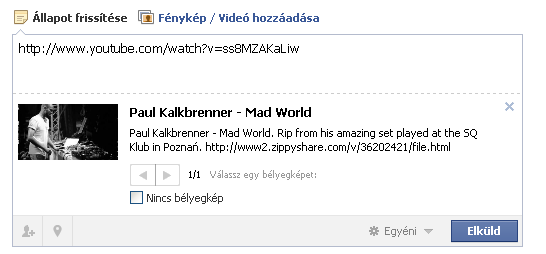
- Majd az elküld gomb, és már kész is vagy.


Feltöltés
- A YouTube videót fel is töltheted. Ehhez először is töltsd le a YouTube-ról a videót: Hogyan kell YouTube videót letölteni?.
- Majd a Facebookon az állapotfrissítésnél kattints a Fénykép/Videó hozzáadásra opcióra.
- Nyomd meg a Fájl kiválasztása gombot, és a gépeden válaszd ki a már letöltött videót.
- Ha szeretnél, a "Mondj valamit erről" helyére kommentelheted a videót.

- Nyomd meg az elküld gombot.

Tippek

- Itt (1) írhatsz valamit a videóhoz, amivel még jobban felkeltheted ismerőseid érdeklődését.
- Itt (2) beállíthatod hol szeretnéd megosztani, ez első lehetőség és az alapbeállítás a saját idővonaladon való megosztás. De van lehetőséged megosztani egy ismerősöd és akár egy csoport idővonalán is.
- Ezzel (3) szabályozhatod hogy ki láthassa a megosztásodat, itt is több beállításra van lehetőséged. Ez a rész szerintem megér egy külön bejegyzést, ahol részletesebben leírom a lehetőségeket.
- A második variációnál is ugyanazok a beállítási lehetőségeid vannak, mint a közvetlenül youtube-ról megosztásnál.
- A második variációnál is ugyanazok a beállítási lehetőségeid vannak, mint a közvetlenül Youtube-ról megosztásnál. Ha esetleg más weboldalakat, blog bejegyzéseket, egyéb cikkeket akarsz megosztani, akkor is használhatod a ctr+c ctrl+v variációt, akkor is elég a linket bemásolnod és már meg is oszthatod az ismerőseiddel.
Figyelmeztetések
- Vigyázz miket osztasz meg és figyelj arra is kivel, milyen beállításokkal!
Kapcsolódó videók
Kapcsolódó források, hivatkozások
- Saját tapasztalat
Contributors: Balu, Hogyankell, Kiscsillag